
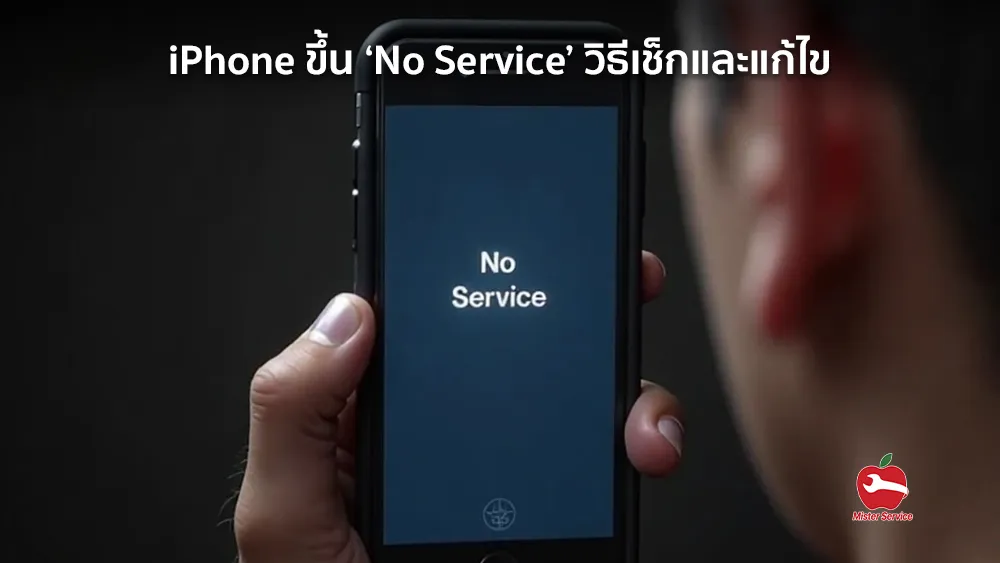
iPhone ไม่มีสัญญาณ ขึ้น ‘No Service’ ใช้งานอินเทอร์เน็ตและโทรไม่ได้? ปัญหานี้เกิดขึ้นได้จากหลายสาเหตุ เช่น เครือข่ายล่ม ซิมการ์ดมีปัญหา หรือฮาร์ดแวร์ของ iPhone เสียหาย บทความนี้จะช่วยคุณ เช็กสาเหตุและวิธีแก้ไข iPhone ขึ้น No Service แบบครบถ้วน ก่อนตัดสินใจนำเครื่องเข้าซ่อม
1. สาเหตุที่ทำให้ iPhone ขึ้น ‘No Service’
✅ 1.1 ปัญหาซอฟต์แวร์หรือการตั้งค่าผิดพลาด
- การตั้งค่าเครือข่ายผิดพลาด หรือ iOS มีบั๊กอาจทำให้ iPhone ไม่สามารถจับสัญญาณเครือข่ายได้
- วิธีเช็ก: ลอง รีสตาร์ทเครื่อง หรือรีเซ็ตการตั้งค่าเครือข่าย
✅ 1.2 ปัญหาซิมการ์ด
- ซิมการ์ดอาจเสีย หรือไม่ได้ใส่ซิมแน่นหนาเพียงพอ
- วิธีเช็ก: ถอดซิมออกแล้วใส่ใหม่ หรือทดลองใส่ซิมของเครือข่ายอื่นดู
✅ 1.3 ปัญหาเครือข่ายมือถือ
- เครือข่ายของผู้ให้บริการอาจมีปัญหา หรือคุณอาจอยู่ในพื้นที่อับสัญญาณ
- วิธีเช็ก: ลองเปิด Airplane Mode แล้วปิดใหม่ หรือสอบถามผู้ให้บริการเครือข่าย
✅ 1.4 iPhone ติดล็อกเครือข่าย (Carrier Lock)
- หากคุณซื้อ iPhone จากผู้ให้บริการบางเจ้า อาจถูกล็อกให้ใช้กับเครือข่ายเดียว
- วิธีเช็ก: ไปที่ Settings > General > About และดูสถานะ Carrier Lock
✅ 1.5 ปัญหาฮาร์ดแวร์
- หากลองแก้ทุกวิธีแล้วยังใช้ไม่ได้ อาจเกิดจากชิปเครือข่าย (Baseband) เสียหาย
- วิธีเช็ก: หากไม่มี IMEI ใน Settings > General > About อาจต้องซ่อมที่ศูนย์บริการ
2. วิธีแก้ปัญหา iPhone ขึ้น ‘No Service’
🔹 2.1 รีสตาร์ท iPhone
- กดปุ่ม Power + Volume Up/Down ค้างไว้ (หรือปุ่ม Power สำหรับรุ่นเก่า) แล้วเลือก Restart
- วิธีนี้ช่วยแก้ปัญหาชั่วคราวจากซอฟต์แวร์ที่ค้าง
🔹 2.2 เปิด-ปิด Airplane Mode
- ไปที่ Settings > Airplane Mode เปิดไว้ 10 วินาที แล้วปิด
- วิธีนี้ช่วยให้ iPhone รีเฟรชการเชื่อมต่อเครือข่ายใหม่
🔹 2.3 ตรวจสอบการตั้งค่าเครือข่าย
- ไปที่ Settings > Cellular และตรวจสอบว่าปุ่ม Cellular Data เปิดอยู่
- ไปที่ Settings > General > About หากมีอัปเดต Carrier Settings ให้ติดตั้ง
🔹 2.4 รีเซ็ตการตั้งค่าเครือข่าย
- ไปที่ Settings > General > Transfer or Reset iPhone > Reset > Reset Network Settings
- วิธีนี้จะล้างการตั้งค่า Wi-Fi, Bluetooth และเครือข่ายมือถือ แต่ไม่ลบข้อมูลในเครื่อง
🔹 2.5 เช็กและเปลี่ยนซิมการ์ด
- ถอดซิมออกแล้วใส่ใหม่ หรือใช้ซิมอื่นเพื่อตรวจสอบว่าเป็นปัญหาที่ซิมหรือเครื่อง
- หากซิมไม่ทำงาน อาจต้องขอซิมใหม่จากผู้ให้บริการเครือข่าย
🔹 2.6 อัปเดต iOS ให้เป็นเวอร์ชันล่าสุด
- ไปที่ Settings > General > Software Update แล้วตรวจสอบว่ามีอัปเดตหรือไม่
- บางครั้ง iOS ที่เก่ากว่าอาจมีปัญหากับเครือข่ายมือถือ
🔹 2.7 รีเซ็ต iPhone เป็นค่าเริ่มต้น (Factory Reset)
- หากวิธีข้างต้นไม่ได้ผล อาจต้องลองคืนค่า iPhone เป็นค่าเริ่มต้น
- ไปที่ Settings > General > Transfer or Reset iPhone > Erase All Content and Settings
- คำเตือน: ควรสำรองข้อมูลก่อนทำการรีเซ็ต
🔹 2.8 ตรวจสอบฮาร์ดแวร์ของ iPhone
- หากลองทุกวิธีแล้วยังใช้งานไม่ได้ อาจเป็นปัญหาที่ชิปเครือข่าย หรือเสาสัญญาณภายในเสีย
- นำเครื่องเข้าตรวจสอบที่ร้านซ่อมที่เชื่อถือได้
3. iPhone ขึ้น ‘No Service’ ควรซ่อมหรือเปลี่ยนเครื่องใหม่?
| อาการ | วิธีแก้ไข |
| ซิมไม่อ่าน แต่เครื่องยังใช้งานได้ปกติ | เปลี่ยนซิมใหม่ |
| No Service หลังอัปเดต iOS | รีเซ็ตเครือข่าย หรือคืนค่า iPhone |
| ไม่มีสัญญาณแม้ลองซิมอื่น | ตรวจสอบฮาร์ดแวร์ อาจต้องซ่อม |
| ไม่มี IMEI ใน Settings | Baseband เสีย อาจต้องเปลี่ยนเครื่อง |
💡 หากค่าซ่อมสูงกว่า 40% ของราคาซื้อใหม่ การเปลี่ยนเครื่องอาจคุ้มค่ากว่า
4. ซ่อม iPhone ขึ้น ‘No Service’ ที่ไหนดี?
Mister Service ช่วยคุณได้!
- 📱 ซ่อม iPhone ไม่มีสัญญาณ ตรวจเช็กฟรี!
- 🔧 ซ่อมเร็ว ใช้อะไหล่แท้ รับประกัน 3-6 เดือน
- 💯 ตรวจสอบโดยช่างผู้เชี่ยวชาญ มั่นใจได้
- 📍 ร้านอยู่ที่ฟิวเจอร์พาร์ครังสิต
- 📞 095-916-9453
- 📲 Line: @misterservice
อย่าปล่อยให้ iPhone ไม่มีสัญญาณใช้งานไม่ได้! นำเครื่องเข้าตรวจเช็กที่ Mister Service วันนี้
ติดต่องานซ่อม
ร้าน มิสเตอร์เซอร์วิส ฟิวเจอร์พาร์ครังสิต ชั้น 3 โซนเซ็นทรัล
เปิดบริการทุกวัน
โทร 095-916-9453 หรือ 064-789-3955
บริการรับ-ส่งซ่อม ทั่วประเทศ
ทุกช่องทางทั้ง Kerry Express , Flash Express , Thai Post , Lalamove , GrabBike ที่อยู่ ร้าน มิสเตอร์ เซอร์วิส ห้าง ฟิวเจอร์พาร์ครังสิต ชั้น 3 โซนเซ็นทรัล ห้องเลขที่ ITS056 ต.ประชาธิปัตย์ อ.ธัญบุรี จ.ปทุมธานี 12130 โทร 064-789-3955 / 095-916-9453
ติดต่อขายโทรศัพท์มือถือกับมาขายที่ตั้ม
เช็คราคารับซื้อ ไอโฟน (iPhone), ไอแพด (iPad), แมค (Mac) ทุกรุ่นด้วยตัวเอง ได้ที่เว็บ MaKaiTeeTum (มาขายที่ตั้ม) เปิดบริการทุกวัน
โทร 064-789-3955 / 095-916-9453